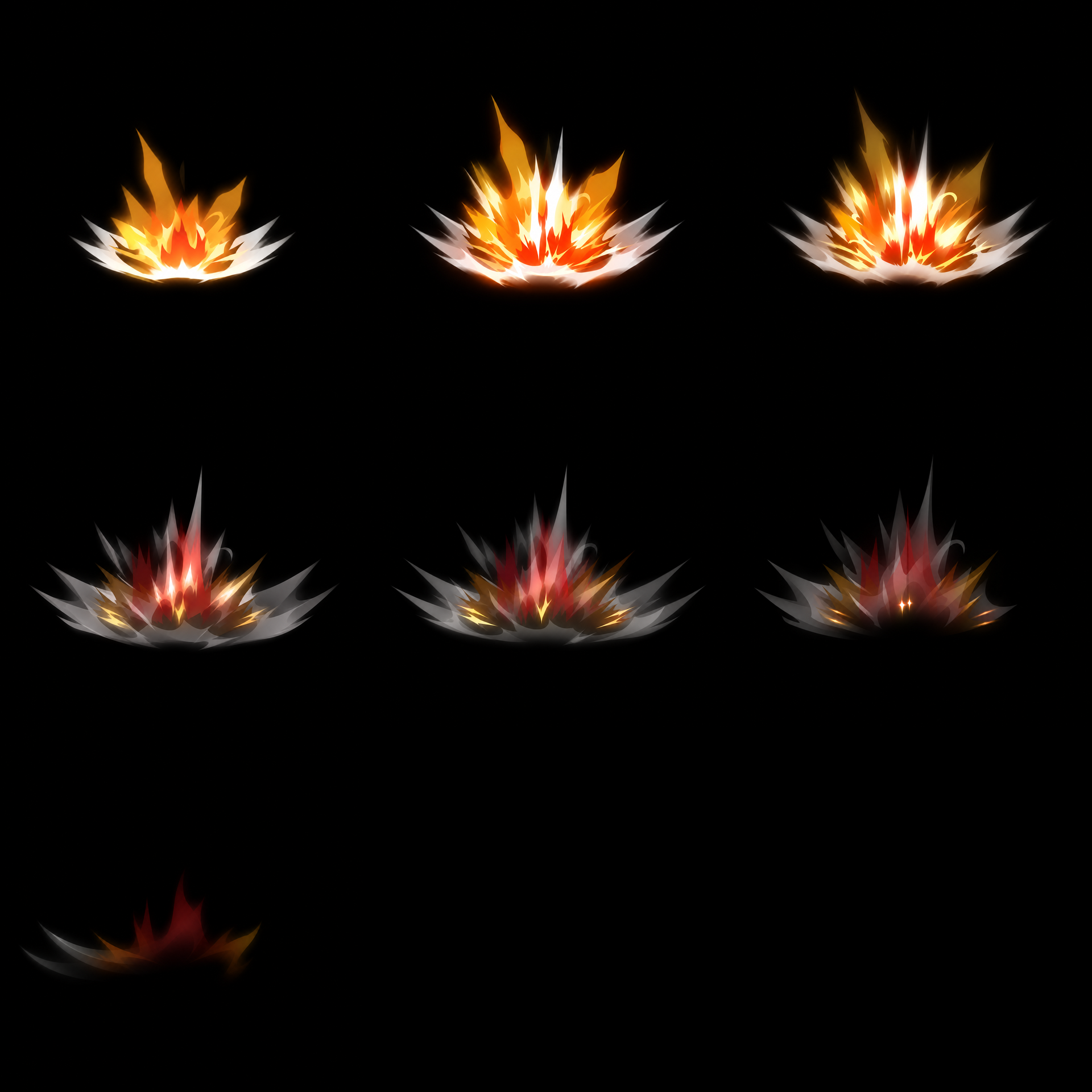
01提取解包的特效影片
先取得解包後的寫實特效影片,作為後續提取序列幀與風格遷移的來源素材。
AI VFX · STYLE TRANSFER WORKFLOW
將解包取得的寫實特效,轉為可用於 2D 專案美術語言的序列幀素材;從影片提取、篩選到正方形畫布整理,建立可重複的前處理流程。
本流程僅為公司內部觀看,請勿外流01 / MOTIVATION
因應專案 2D 美術風格需求,研究將寫實特效轉換為 2D 風格的可行性,並進行相關流程測試。
02 / PROCESS
先取得解包後的寫實特效影片,作為後續提取序列幀與風格遷移的來源素材。
前往 FrameRonin 工具網站 ↗,選擇「影片轉序列幀」功能,將影片轉為可控制的單張畫面。
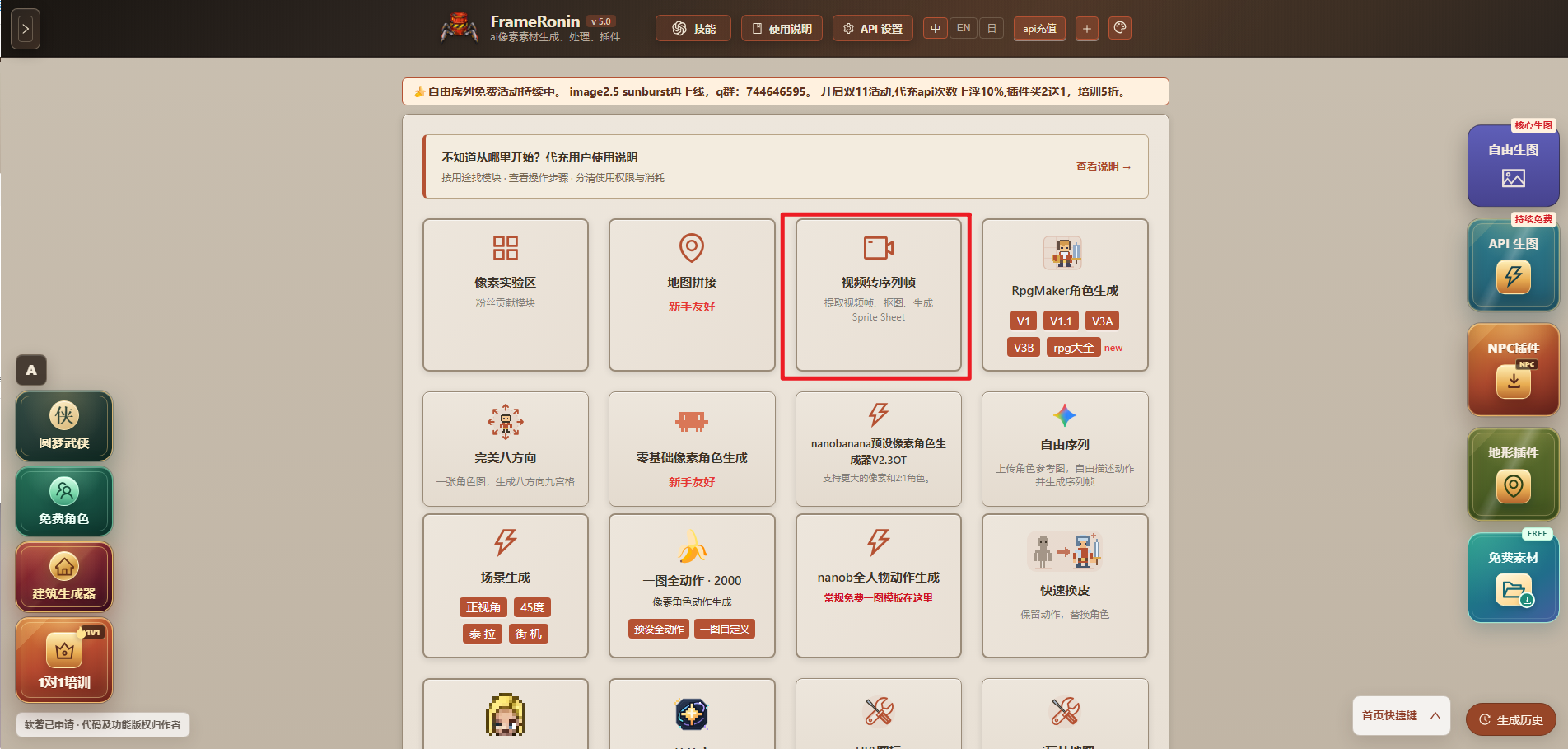
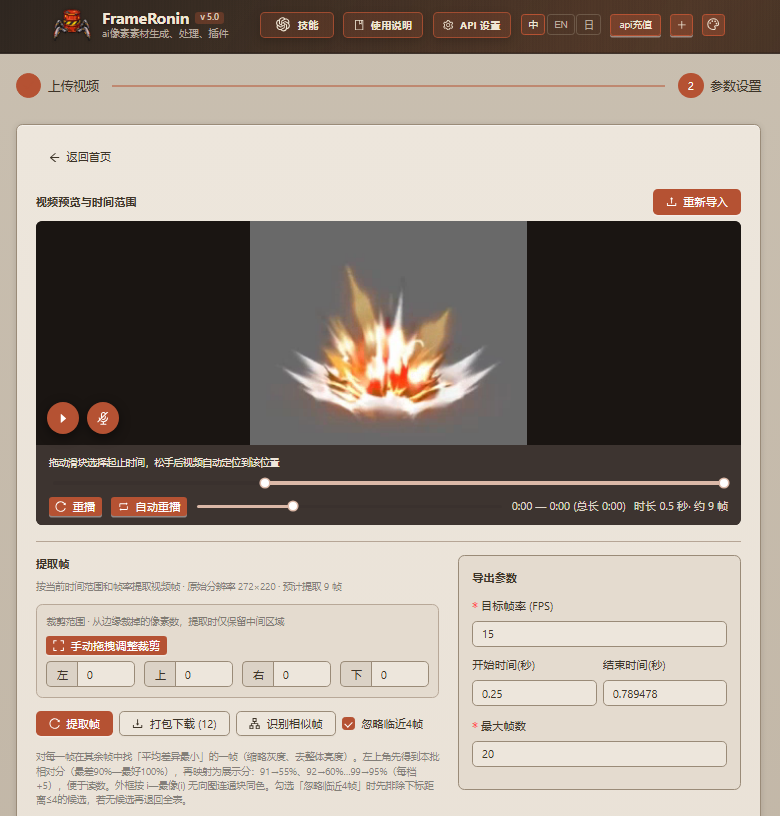
依特效表現需求設定 FPS、開始與結束時間、最大幀數及裁切範圍,再執行幀提取。
依需求選擇要保留的幀,透過動畫預覽確認節奏、亮度與特效形狀是否完整。
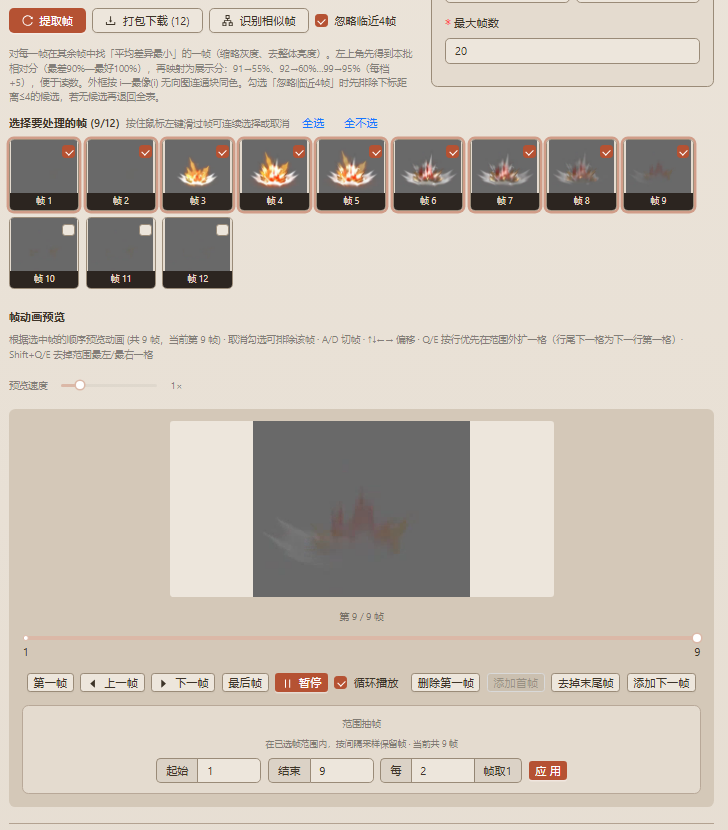
確認幀選擇與背景處理後,依需求打包下載,將結果交給後續的圖片調整與風格重繪流程。
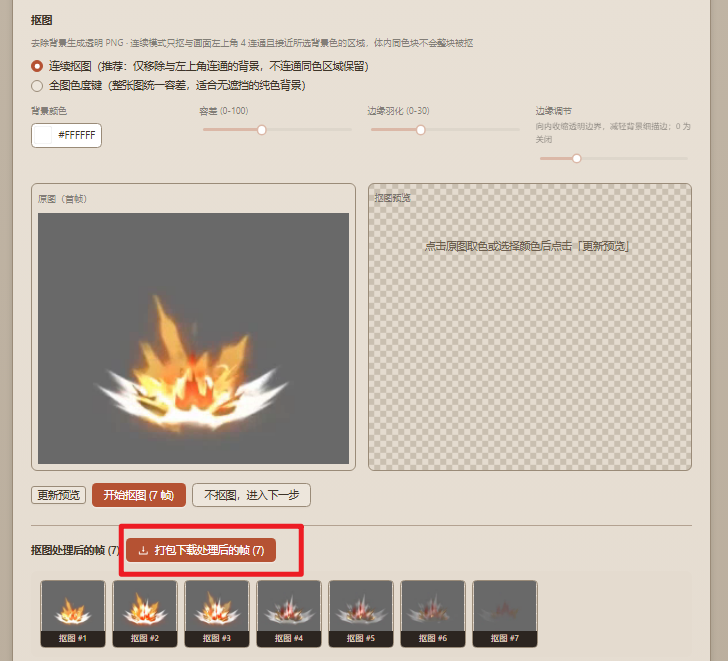
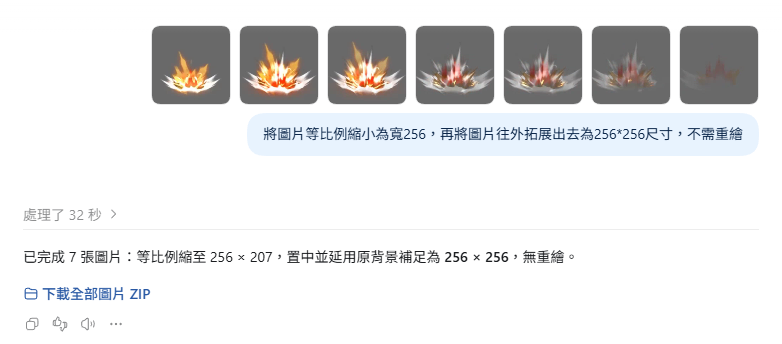
導出的圖片需先調整為正方形畫布,再進行 2D 風格重繪。這可降低製作精靈圖時中心點偏移的機率,並讓各幀在播放時更穩定。
將圖片等比例縮小為寬256,再將圖片往外拓展出去為256*256尺寸,不需重繪
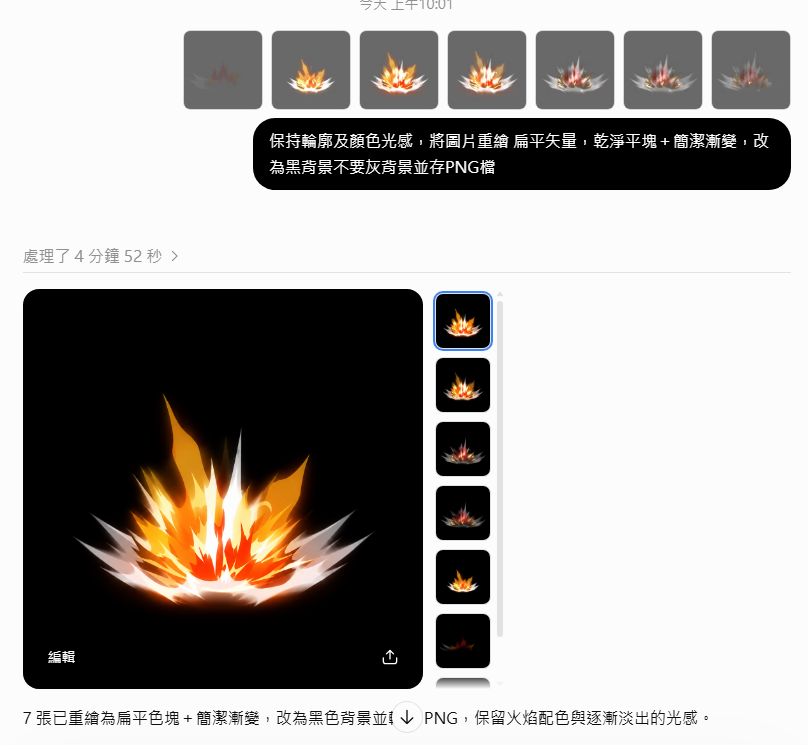
保持輪廓及顏色光感,將圖片重繪 扁平矢量,乾淨平塊+簡潔漸變,改為黑背景不要灰背景並存PNG檔
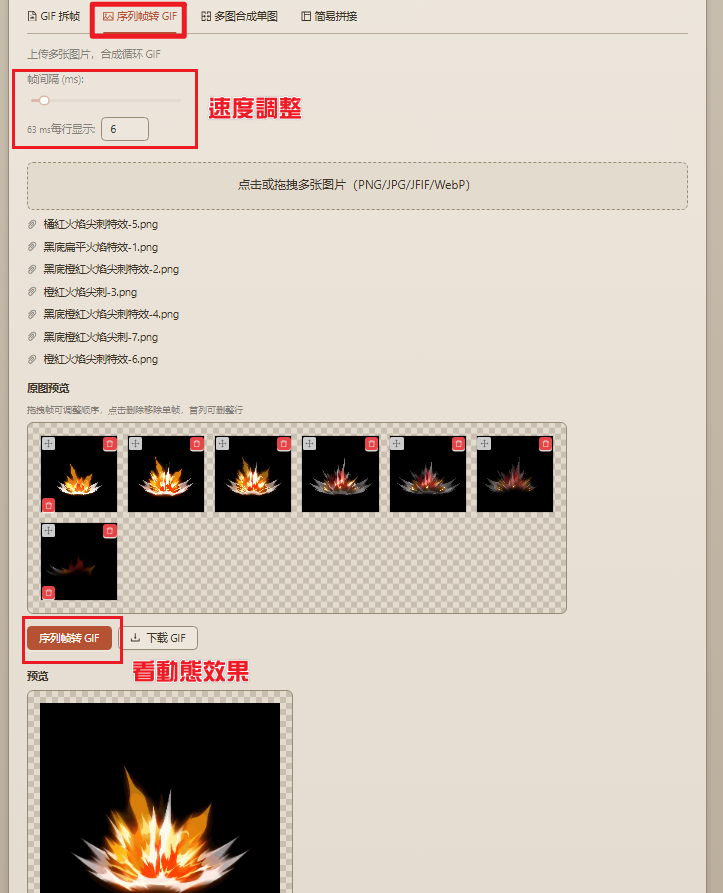
回到 FrameRonin 工具網站 ↗,使用「gif.幀排序.合併」項目,進行圖片動態測試。
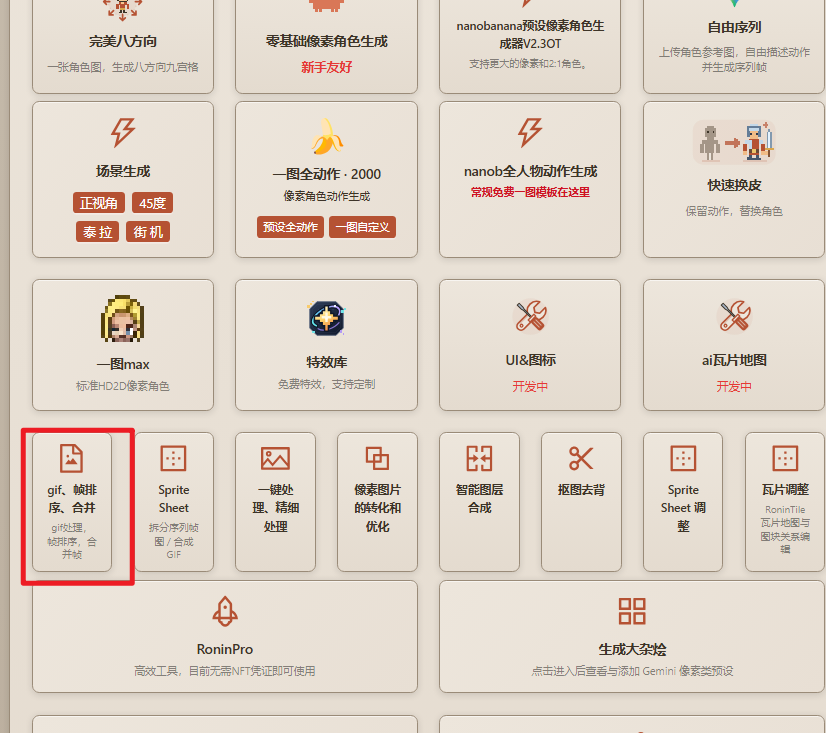
如不確定動態是否正確,可以先使用「序列幀轉 GIF」驗證。
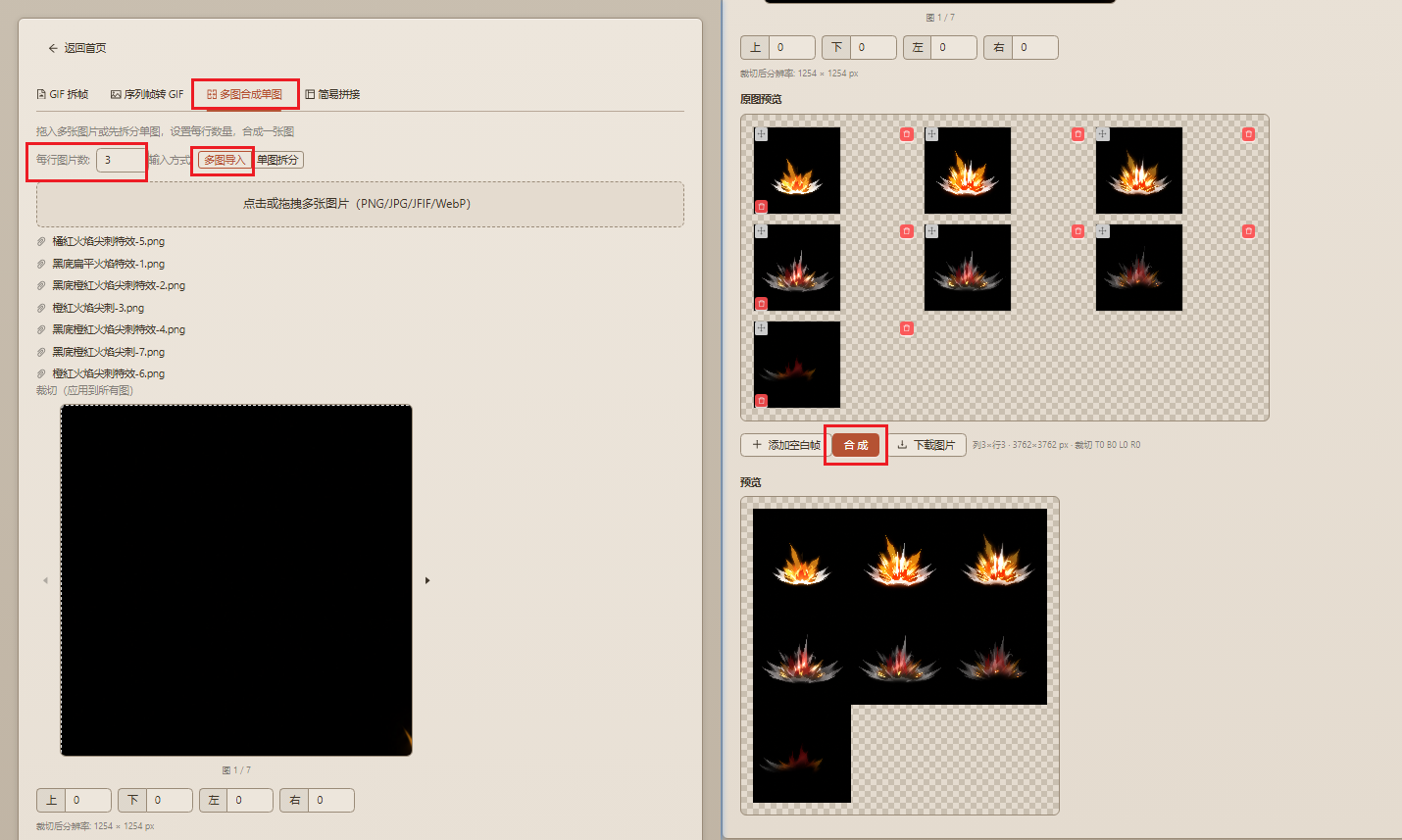
使用「多圖合成單圖」進行精靈圖合併,或直接在 CODEX 中請 AI 合併也可以。
03 / RESULT